Как скачать программу с GitHub: где найти установщик, ZIP или отдельный файл
На примере LocalSend показываем, куда нажать в GitHub Releases, какой файл брать для Windows и Mac и что делать, если в скачанном архиве нет EXE.

Чтобы скачать готовую программу с GitHub, откройте официальный репозиторий проекта, перейдите в Releases, выберите стабильную версию и найдите раздел Assets. Там авторы выкладывают установщики и готовые сборки. Если вам нужен один документ, путь короче: откройте этот файл в репозитории и нажмите Download raw file. А зелёная кнопка Code → Download ZIP пригодится, когда вам нужны файлы проекта целиком.
Посмотрим, как это работает, на LocalSend — бесплатном приложении для передачи файлов между устройствами в локальной сети. Допустим, вы хотите перекинуть видео с Android на компьютер. На GitHub у LocalSend рядом лежат два архива ZIP, из которых один содержит готовую программу для Windows, а другой — исходный код той же версии. Мы скачали оба, открыли образ для Mac и сверили контрольные суммы четырёх сборок. Вот проверенный релиз LocalSend 1.19.0 и страница загрузки проекта, если программа нужна прямо сейчас.
Как понять, что вы открыли нужный репозиторий
Репозиторий — рабочая папка проекта с историей изменений. В адресе github.com/localsend/localsend первое localsend — владелец, второе — название репозитория. Другой разработчик может сделать свою копию и оставить то же название. Если вам прислали ссылку на незнакомый инструмент, удобнее начать с сайта автора и перейти на GitHub оттуда. Сопоставьте владельца, ссылку на сайт и описание задачи. У LocalSend в описании действительно речь о передаче файлов между ближайшими устройствами. Репозиторий LocalSend.
На первой странице вы увидите папки, файлы и даты изменений. Прокрутите ниже до README — инструкции от автора. Ищите заголовки Download, Installation или таблицу платформ. Они подсказывают, есть ли у проекта обычное окно, для каких систем его собирают и где распространяют. В одном случае ссылка приведёт в Releases, в другом — в официальный магазин или менеджер пакетов. Для LocalSend авторы предлагают несколько способов. Если нужно установить приложение на телефон, кнопка магазина на сайте проекта обычно экономит больше времени, чем разбор всех файлов релиза.
Где кнопка скачивания на GitHub
- На главной странице репозитория откройте Releases. На широком экране ссылка обычно находится справа от списка файлов. На узком экране блок может оказаться ниже. Если в README есть прямая ссылка на загрузки, можно перейти по ней.
- Найдите выпуск с пометкой Latest. Сверьте номер версии и прочитайте первые строки описания. Пометка Pre-release означает, что автор опубликовал предварительную версию. Для первого знакомства обычно проще выбрать стабильный выпуск.
- Прокрутите описание до Assets и раскройте список, если он свёрнут. Число рядом охватывает разные системы, форматы и архивы. В проверенном выпуске список показывал 25 позиций.
- Нажмите именно имя нужного файла. Рядом может находиться кнопка копирования контрольной суммы: она копирует текст, и загрузка при этом не начинается. Проверьте имя файла в загрузках браузера.
Релиз бывает длинным. В LocalSend 1.19.0 перед файлами идёт большой список изменений и участников. Оказавшись там, легко решить, что ссылки вообще нет. Найдите на странице слово Assets через Ctrl+F или ⌘F, раскройте блок и ищите внутри windows или .dmg. Если место загрузки запомнилось, следующую версию лучше искать снова через страницу Releases: закладка на конкретный файл ведёт к старому выпуску. Как устроены релизы на GitHub.
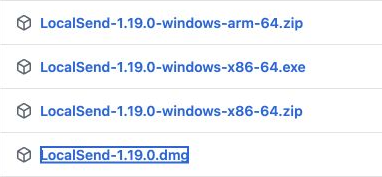
Какой файл выбрать для Windows, Mac или телефона
| Что вы хотите получить | Что искать в выпуске LocalSend 1.19.0 | Что делать дальше |
|---|---|---|
| Обычная установка на Windows x64 | LocalSend-1.19.0-windows-x86-64.exe |
После проверки открыть установщик |
| Папка с готовой программой для Windows x64 | LocalSend-1.19.0-windows-x86-64.zip |
Извлечь всю папку, затем открыть localsend_app.exe |
| Программа для Windows на ARM | LocalSend-1.19.0-windows-arm-64.zip |
Выбрать ARM-сборку, распаковать полностью |
| Приложение с окнами для Mac | LocalSend-1.19.0.dmg |
Открыть образ и перенести LocalSend в «Программы» |
| Исходники этого выпуска | Source code (zip) |
Открыть папку проекта для чтения или сборки |
На Windows откройте Параметры → Система → О системе и найдите «Тип системы». Обозначения x64, x86-64 и amd64 относятся к одной архитектуре: сборка с таким названием может подходить и компьютеру с Intel, и компьютеру с AMD. У Windows-ноутбука с процессором ARM ищите arm64 или aarch64. Самой надписи «64-разрядная» недостаточно, потому что обе архитектуры бывают 64-разрядными. Как посмотреть характеристики компьютера в Windows.
На Mac откройте меню Apple → «Об этом Mac». Строка «Чип» с названием Apple M означает Apple Silicon; у более старой машины будет указан процессор Intel. Если проект выпускает два файла, для Apple Silicon обычно выбирают arm64, для Intel — x86_64. Бывает и один универсальный образ. В нашем случае в имени DMG вообще нет архитектуры: внутри у исполняемого файла LocalSend.app обнаружились обе — x86_64 и arm64. Отдельный архив с CLI в названии содержит инструмент для командной строки. Как определить Mac с Apple Silicon.
Для Android в том же выпуске есть несколько APK. Если вы не знаете архитектуру телефона, начните с официального раздела загрузок и ссылки на подходящий магазин. На iPhone нужна версия для iOS из канала распространения, указанного автором. APK относится к Android. Скачивание файла на телефоне и установка программы на компьютере — отдельные действия: файл для Windows можно сохранить на телефон, но открыть его как мобильное приложение не получится.
Что мы действительно нашли в двух ZIP и одном DMG
Для проверки взяли выпуск v1.19.0 от 24 ноября 2026 года. В переносном Windows ZIP оказалась 61 запись архива. В корне лежит localsend_app.exe, рядом — flutter_windows.dll, а в data — ресурсы приложения. По заголовку исполняемого файла подтвердили архитектуру x64. Отсюда практическое правило: переносите всю распакованную папку. Если вытащить один EXE на рабочий стол, он потеряет доступ к соседним библиотекам и данным.
У архива Source code (zip) другой состав. Внутри папки localsend-1.19.0 есть README.md, app/pubspec.yaml и app/lib/main.dart. Файла localsend_app.exe там нет. Если такой архив уже оказался у вас в «Загрузках», с ним всё в порядке. Для установки вернитесь на страницу той же версии и возьмите EXE или переносной ZIP из таблицы выше. Сборка проекта вручную понадобится тому, кто хочет изменить код или получить конфигурацию, которую авторы не распространяют.
Образ для macOS мы подключили в режиме чтения. Внутри — LocalSend.app версии 1.19.0 и ссылка на папку Applications. Для сравнения открыли ещё и архив LocalSend-CLI-1.19.0-macos-arm-64.tar.gz: он содержит команду localsend-cli. Установщики в этой проверке мы не запускали, передачу файлов между устройствами не измеряли. Эксперимент отвечает на вопрос, что именно скачивается. Файлы и описание проверенной версии.
Как скачать один файл, папку или весь репозиторий
Один файл. Откройте его имя в списке проекта. Над содержимым найдите кнопку загрузки исходного файла или откройте Raw и сохраните результат. Для проверки мы отдельно скачали README.md тега v1.19.0 и сравнили его с README внутри архива исходников. Содержимое совпало байт в байт. Если же воспользоваться командой браузера «Сохранить страницу» прямо на странице просмотра кода, можно получить HTML с меню GitHub вместо нужного Markdown, CSV или JSON. Пример исходного README · Инструкция GitHub по скачиванию файлов.
Одна папка. Самый простой способ для небольшого публичного проекта — скачать архив нужной версии, раскрыть его и взять только необходимую папку. Например, для изучения интерфейса LocalSend можно открыть app/lib. Для самостоятельного запуска одной этой папки будет мало: проект ссылается на библиотеки и ресурсы из других каталогов. Если вам прислали ссылку на пример или шаблон, посмотрите, есть ли у него собственный README со списком обязательных файлов.
Репозиторий целиком. На вкладке Code выберите нужную ветку и нажмите Code → Download ZIP. Вы получите снимок файлов выбранной ветки. Для воспроизводимого урока удобнее архив тега: он привязан к выбранной версии, а ветка с текущей разработкой меняется. Историю коммитов обычный ZIP не содержит. Клонирование через Git полезно, если вы собираетесь получать следующие изменения или отправлять свои. Для однократного скачивания публичного установщика Git и GitHub Desktop не требуются. Архивы веток, тегов и коммитов.
Как проверить загрузку и сколько она стоит
В Assets этого релиза GitHub показывает SHA-256 возле файлов. Это контрольная сумма содержимого. На Windows откройте PowerShell в папке со скачанным файлом и выполните команду ниже. На Mac в терминале используйте shasum -a 256 LocalSend-1.19.0.dmg из папки с образом. Сравнивайте результат со всей суммой из соответствующей строки релиза. Название и версия должны совпадать: установщик и переносной архив имеют разные суммы.
Get-FileHash -Algorithm SHA256 .\LocalSend-1.19.0-windows-x86-64.zip
Вот полный SHA-256 переносного Windows ZIP в нашем опыте.
1b131a225e30bb46c7b4ffee23577716b2d0605108aded27899375033ff69abc
С опубликованными значениями совпали четыре скачанных файла: этот ZIP, установщик Windows x64, образ Mac и консольный архив Mac ARM. Совпадение отвечает на узкий вопрос — получили ли вы те же байты, что опубликованы в выбранном релизе. Вопрос доверия к издателю начинается раньше, с официальной ссылки проекта. Если система предупреждает о проблеме с подписью или разработчиком, вернитесь к инструкции издателя и проверьте версию. Справка Microsoft по Get-FileHash.
Скачать публичный релиз LocalSend можно бесплатно без аккаунта GitHub. Сам проект распространяет приложение бесплатно под лицензией Apache 2.0. У другого проекта условия могут отличаться: автор может продавать собранную версию, брать плату за облачные функции или публиковать библиотеку, которой нужен платный API. Смотрите README, лицензию и официальный прайс именно выбранного продукта. Похожая развилка встречается у локального распознавания речи: кроме готовой программы там требуется отдельный файл модели. О выборе таких файлов есть гайд по Hugging Face.
Частые вопросы
Почему в скачанном с GitHub проекте нет EXE?
Проверьте, по какой ссылке вы скачали файл. Source code и Code → Download ZIP дают материалы проекта. Ищите в Releases готовую сборку с названием вашей системы. Если её нет, загляните в раздел Installation: автор может распространять программу в магазине, через пакетный менеджер или только в виде исходников.
Можно ли скачать с GitHub без регистрации и терминала?
Для публичных файлов и публичных релизов обычно достаточно браузера. В нашем опыте список Assets был доступен без входа. Для закрытого репозитория потребуется аккаунт с доступом. Команды проверки суммы необязательны для самого скачивания.
Как обновить приложение, скачанное с GitHub?
Проверьте способ обновления в README. Авторы LocalSend советуют магазин или менеджер пакетов тем, кому важны обновления: у приложения нет собственного универсального автообновления. При ручной установке зайдите в Releases, сравните версии и выберите тот же тип сборки для своей системы. Рекомендации LocalSend.
 Инструменты
 Инструменты
 Инструменты